
Prima di iniziare
Crea il tuo account
Registrati dalla pagina Prova gratuita del sito DIANA inserendo nome, email e password. Non è richiesta una carta di credito e, in questa fase, non devi installare alcun programma.
Configura la tua azienda
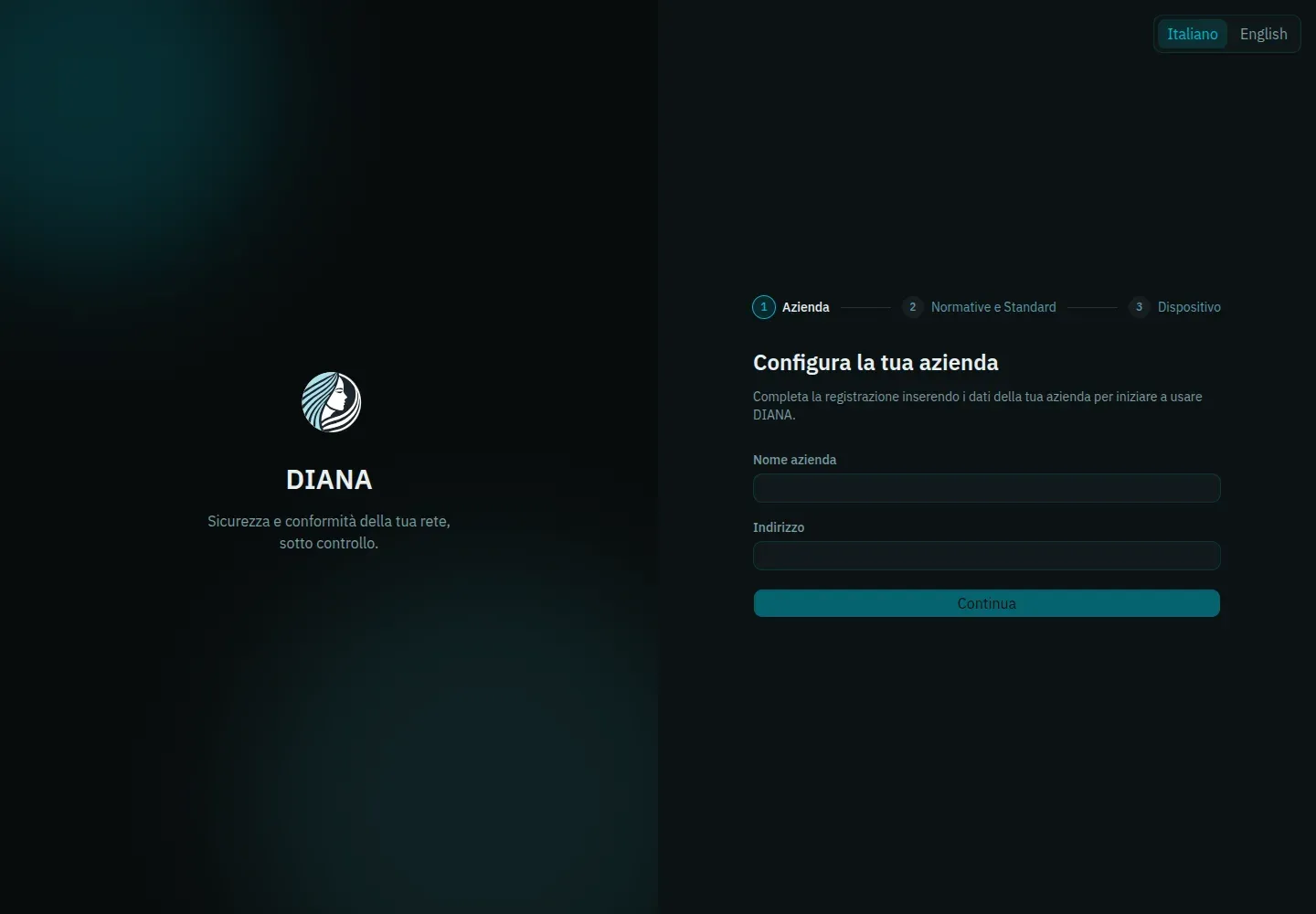
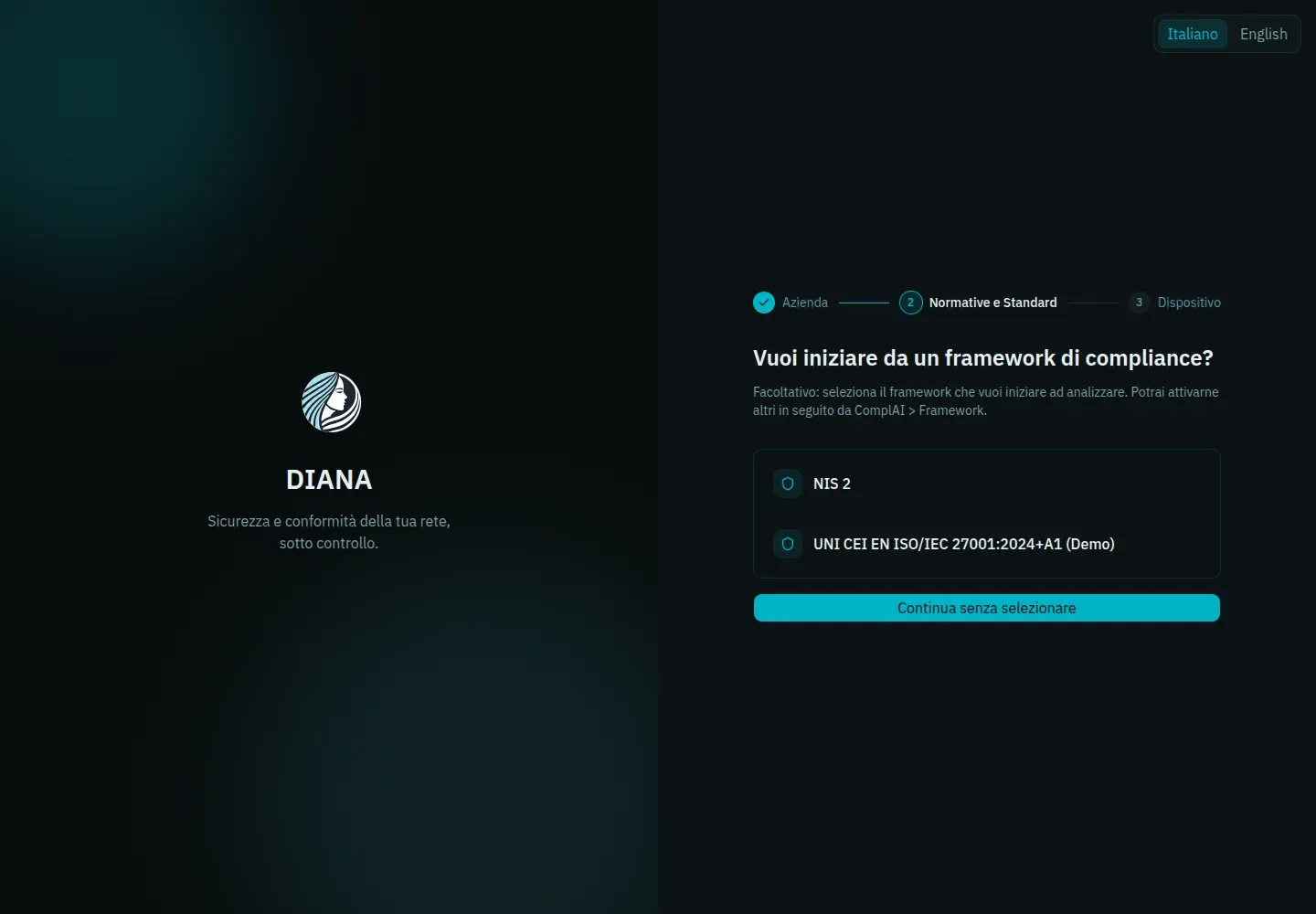
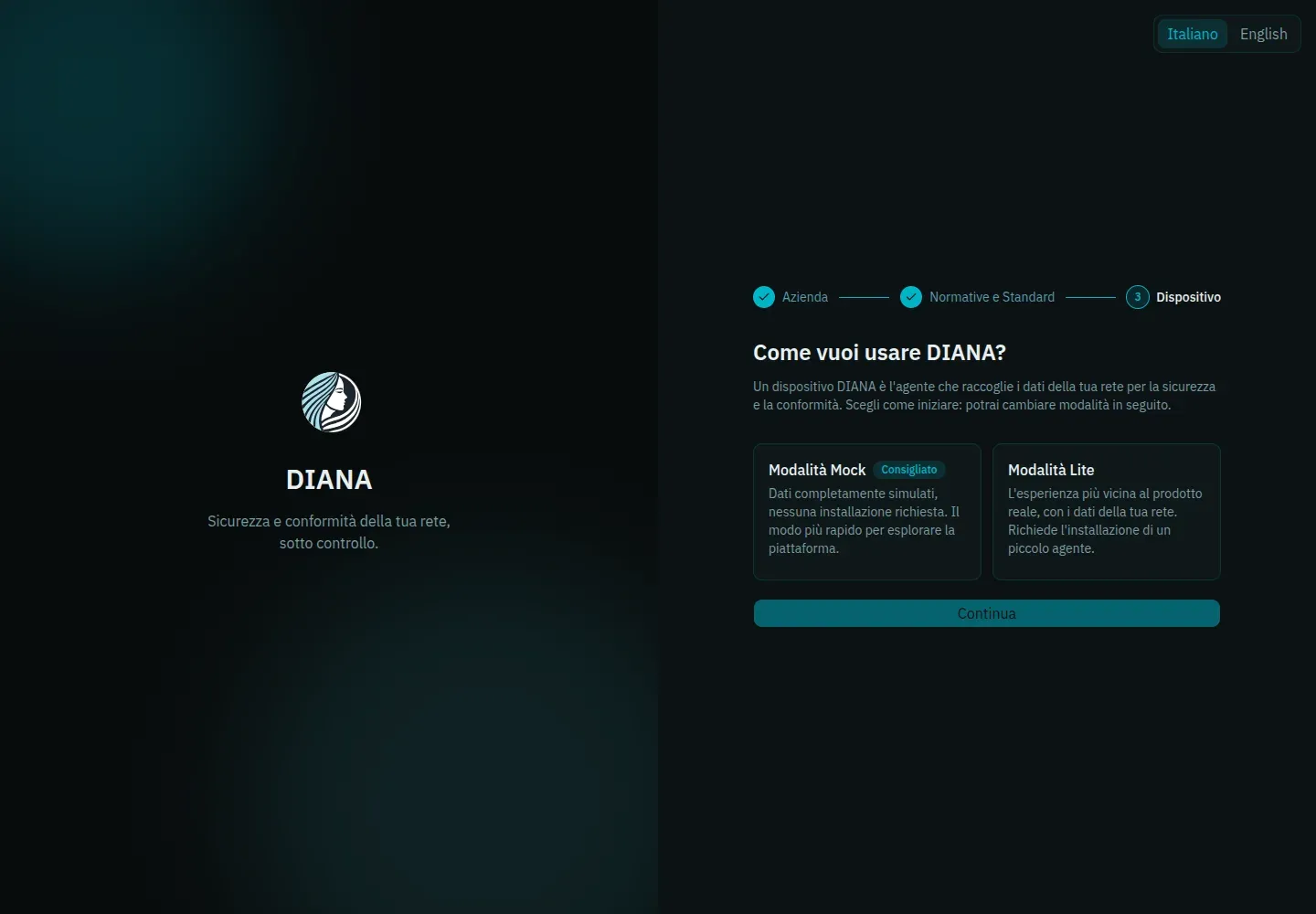
Dopo la registrazione, completa la procedura guidata Configura la tua azienda, articolata in tre passaggi:
- Azienda – nome e indirizzo.
- Normative e Standard (facoltativo) – scegli il framework di riferimento per ComplAI, ad esempio ISO 27001 o NIS 2. Puoi anche rimandare la scelta e configurarlo in seguito da ComplAI → Framework.
- Dispositivo – scegli come raccogliere i dati: in modalità Mock o Lite. Le due opzioni sono descritte nella sezione successiva.
Scegli da dove iniziare
Per esplorare i dispositivi e le vulnerabilità, prosegui con Analisi della rete. Per lavorare sulla documentazione e sui requisiti di compliance, passa a ComplAI: questo percorso si svolge nell'applicazione web e non richiede DIANA LITE.
Analisi della rete
DIANA raccoglie e organizza le informazioni sui dispositivi della rete per aiutarti a consultare l'inventario, individuare le vulnerabilità e approfondire i risultati di ciascun dispositivo. Durante la prova puoi utilizzare dati simulati oppure analizzare la tua rete locale con DIANA LITE.
Scegli la modalità di utilizzo
Puoi scegliere la modalità durante la configurazione iniziale e modificarla in seguito dalla sezione Integrazioni.
Modalità Mock (consigliata)
La modalità Mock ti permette di esplorare la piattaforma con dati simulati, senza installare alcun programma. DIANA genera dispositivi, vulnerabilità e collegamenti per mostrarti come vengono organizzate e presentate le informazioni.
Modalità Lite
La modalità Lite ti permette di analizzare la tua rete locale. Il client desktop DIANA LITE individua i dispositivi collegati e invia le informazioni raccolte alla piattaforma. Trovi le istruzioni nella sezione Installazione e utilizzo di DIANA LITE.
Avvia l'analisi con Lite
Seleziona il sistema operativo (Ubuntu, Debian o Windows). DIANA crea il dispositivo e mostra Nome utente e Password: copiali e conservali in un luogo sicuro, perché vengono visualizzati una sola volta. Il download del programma si avvia automaticamente; se necessario, puoi ripeterlo tramite il pulsante dedicato. Seleziona quindi Continua alla dashboard.
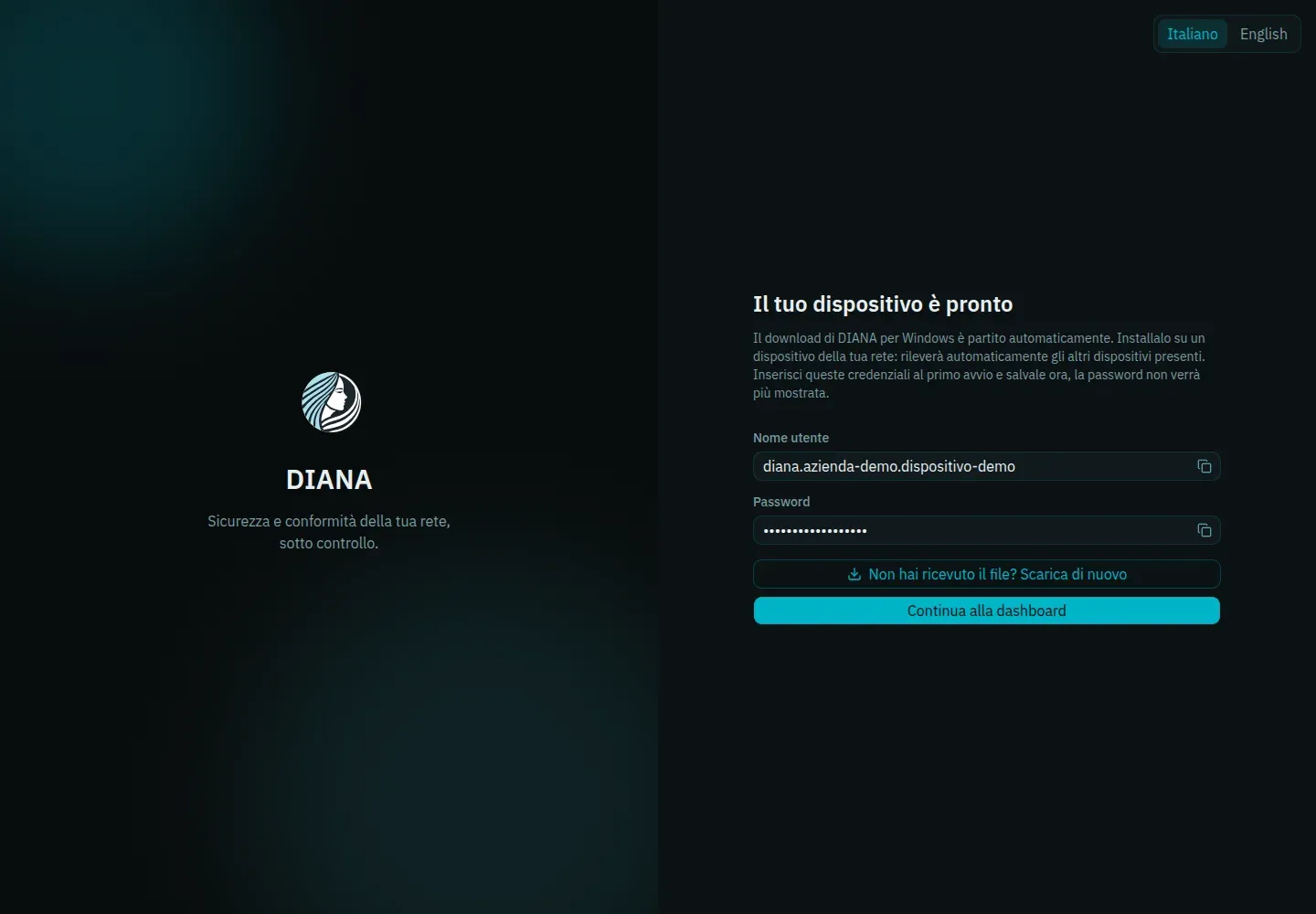
A questo punto segui le istruzioni per avviare il client su Windows o installarlo su Linux. Inserisci le credenziali nel client, completa l'attivazione e seleziona Avvia. Puoi quindi tornare all'applicazione web per consultare i risultati.
Consulta i risultati dell'analisi della rete
In entrambe le modalità, puoi consultare le informazioni nell'applicazione web. Con Mock visualizzi dati simulati; con Lite trovi le informazioni raccolte sulla tua rete. Alla prima visita di ogni pagina trovi un breve tour guidato, che puoi riaprire dall'icona Serve un ripasso?.
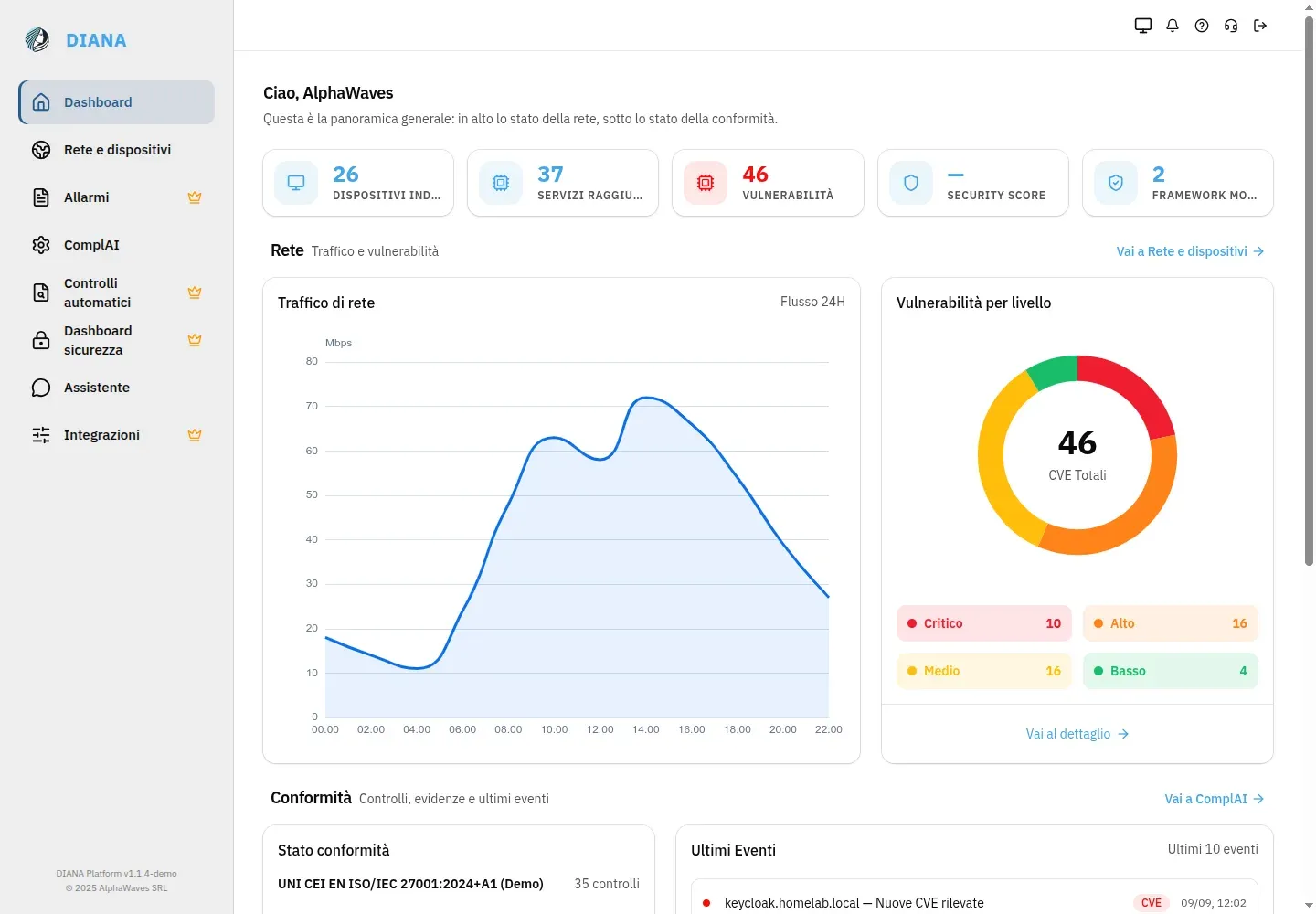
Dashboard
La dashboard generale: indicatori principali, grafico del traffico di rete, suddivisione di rischio e vulnerabilità (CVE), riepilogo della compliance ed eventi di audit più recenti.
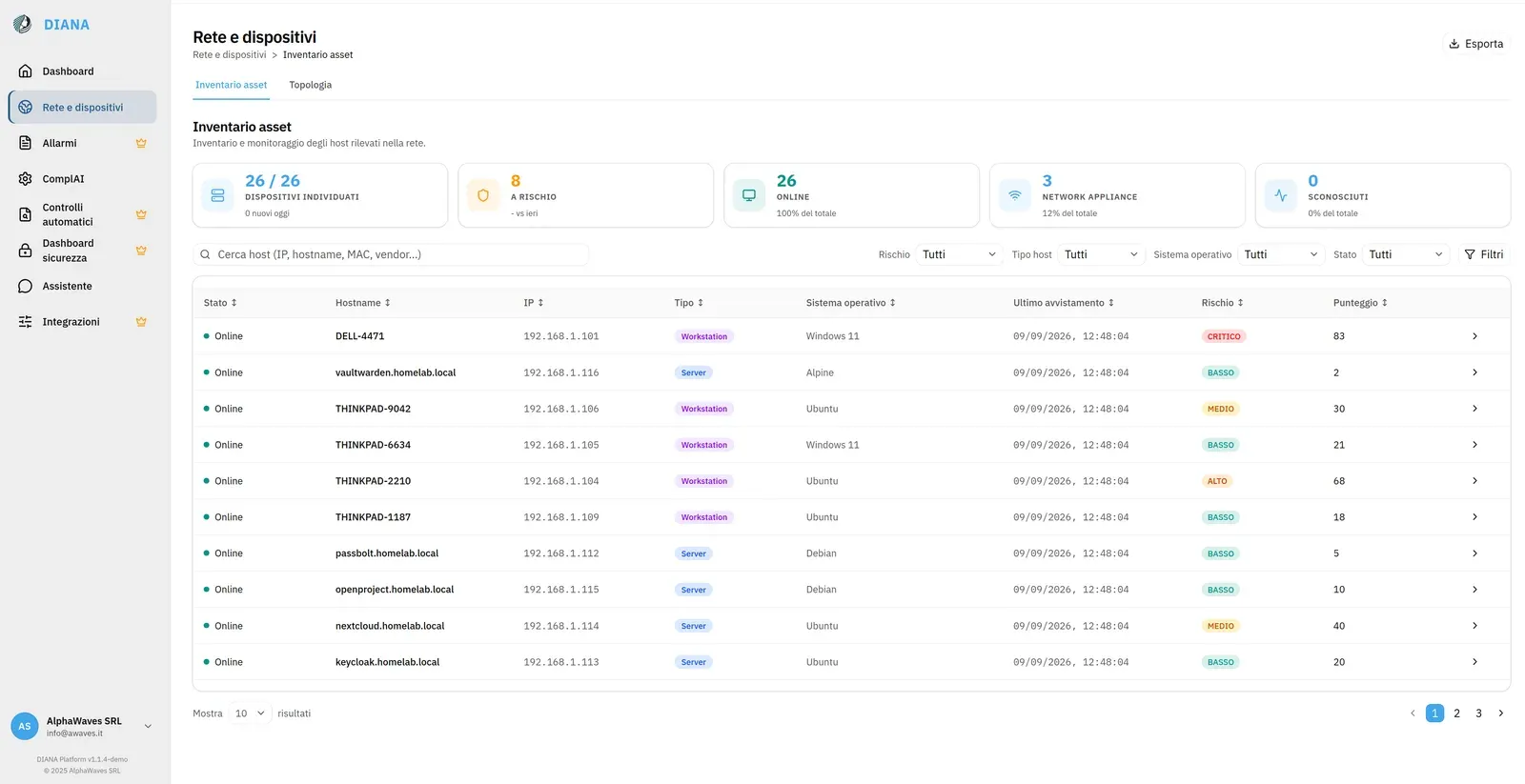
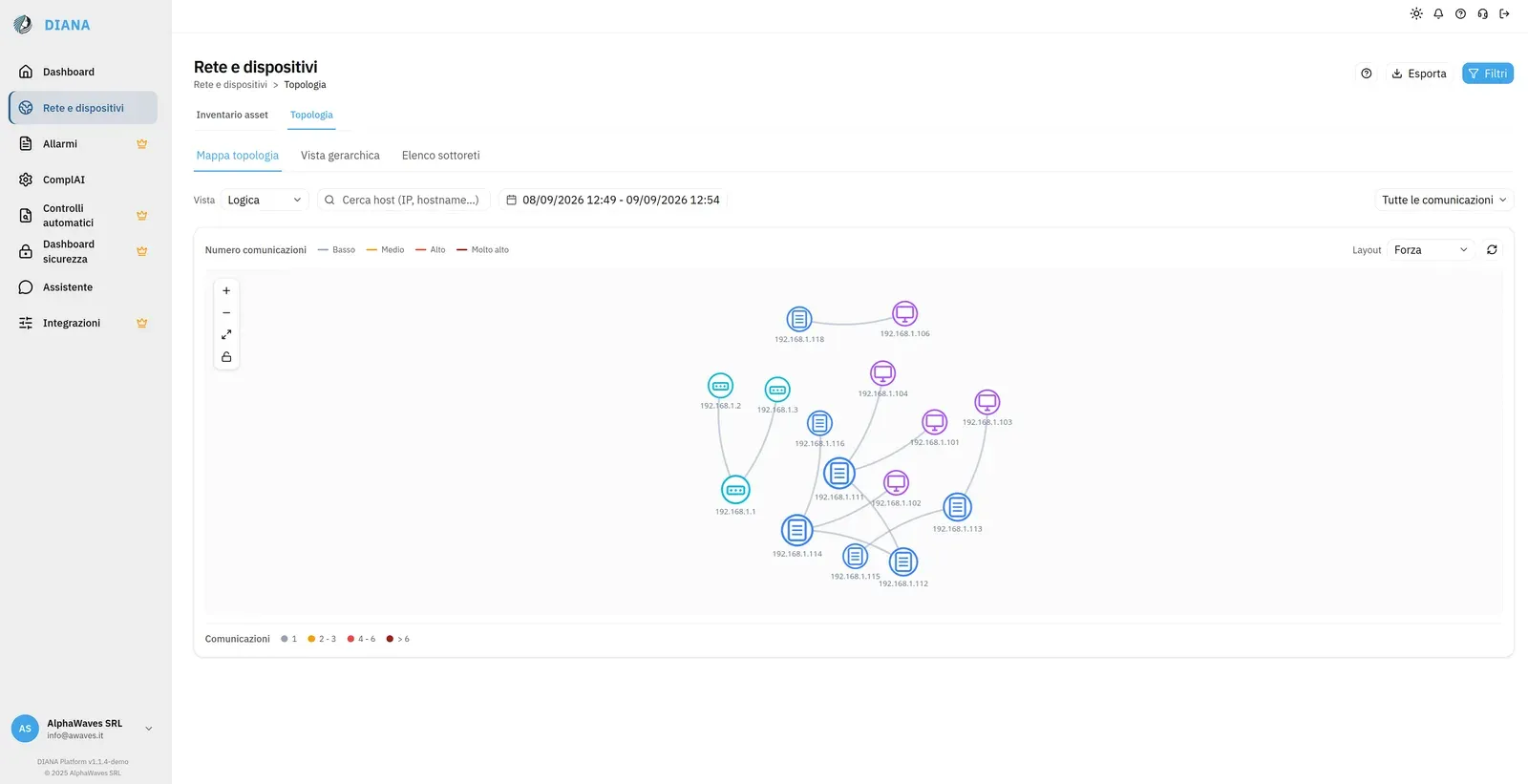
Rete e dispositivi
Consulta l'inventario dei dispositivi individuati, filtra i risultati ed esportali in PDF. Da una scheda dedicata puoi accedere anche alla Topologia.
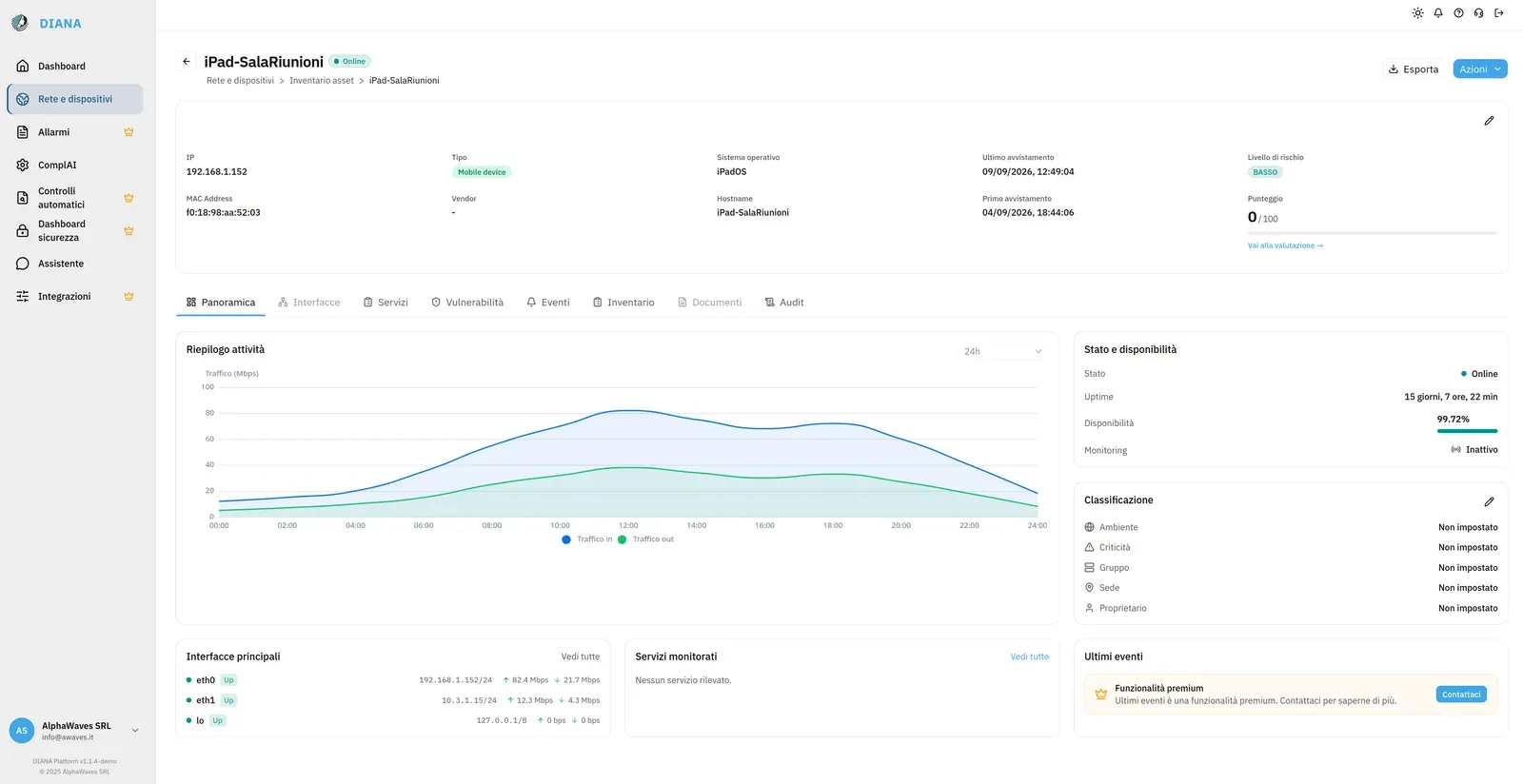
Dettaglio di un dispositivo
Aprendo un host dall'inventario trovi la sua scheda completa: panoramica, servizi, vulnerabilità, eventi, inventario software e cronologia delle modifiche.
Security Center
Una vista riassuntiva per dominio di sicurezza – asset, vulnerabilità, rete, controllo degli accessi – ciascuno con i propri indicatori.
Allarmi e Controlli automatici
Queste sezioni permettono di gestire gli allarmi e i controlli automatici di sicurezza. Per le condizioni di accesso, consulta Funzionalità premium.
Come cambiare modalità in seguito
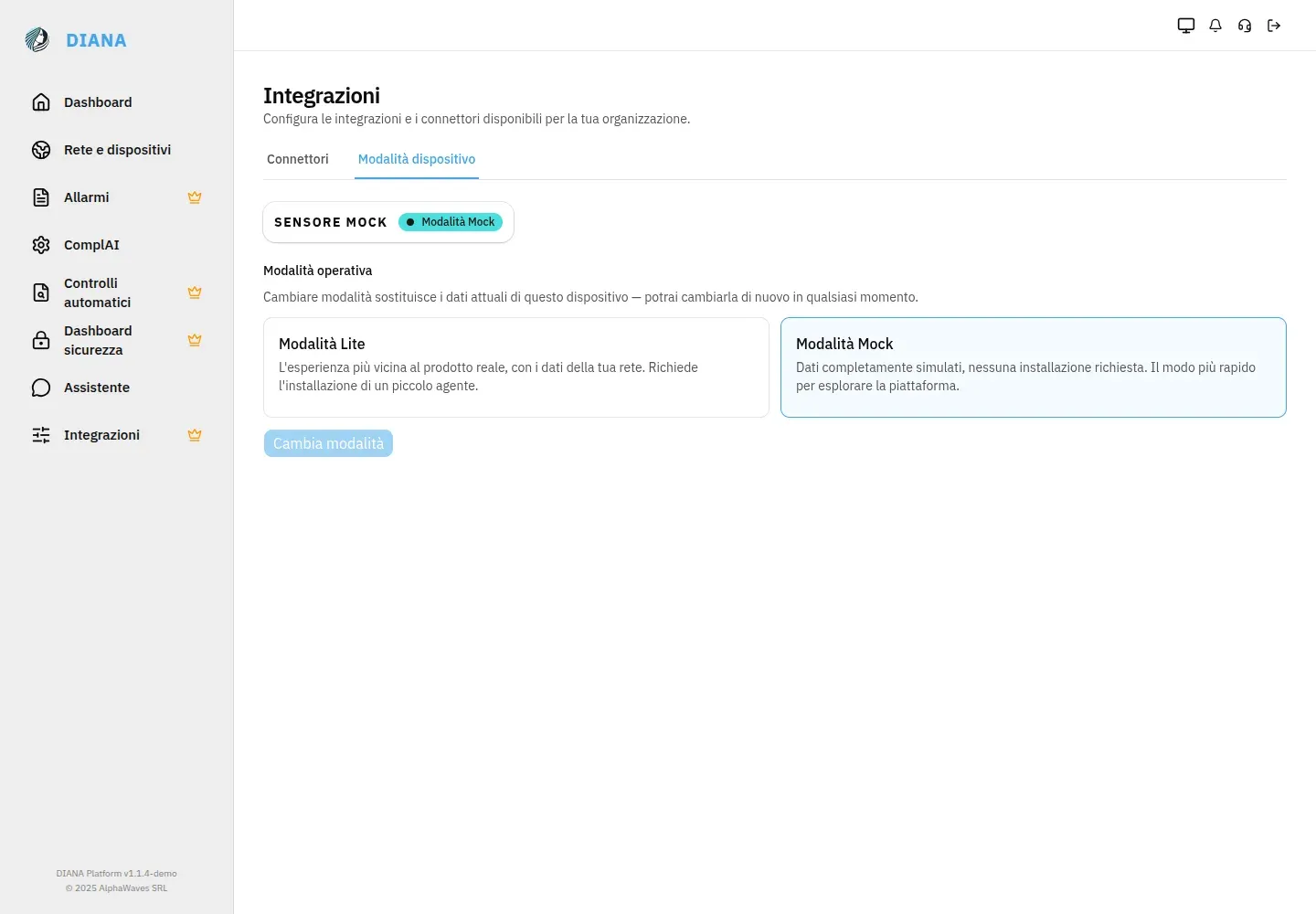
Per cambiare modalità, apri Integrazioni → Modalità dispositivo, scegli l'opzione desiderata, seleziona Cambia modalità e conferma.
Attenzione: ogni cambio di modalità elimina definitivamente tutti i dati registrati per quel dispositivo (host, vulnerabilità e collegamenti). Tornare alla modalità precedente non ripristina i dati eliminati. Il passaggio a Lite genera inoltre nuove credenziali, visualizzate nel riquadro Il tuo dispositivo è pronto.
Funzionalità premium
La prova gratuita include entrambe le modalità Mock e Lite. Puoi esplorare DIANA con dati simulati oppure utilizzare il client desktop per analizzare la tua rete.
Per accedere anche ad Allarmi, Controlli automatici, Dashboard sicurezza e ai connettori di terze parti, contattaci. Queste funzionalità sono riconoscibili dall'icona a corona.
ComplAI
ComplAI è il modulo di DIANA che ti aiuta a valutare la documentazione aziendale rispetto ai requisiti di normative e standard, come ISO 27001 o NIS 2, e a organizzare il lavoro necessario per colmare le lacune individuate.
Il percorso parte dai tuoi documenti: ComplAI ne analizza il contenuto, lo collega ai requisiti del framework scelto e prepara le informazioni su cui eseguire la Gap Analysis. Il risultato ti permette di capire quali requisiti risultano coperti, quali richiedono integrazioni e quali attività avviare.
Puoi seguire questo percorso direttamente dall'applicazione web, senza installare DIANA LITE.
1. Scegli il framework di riferimento
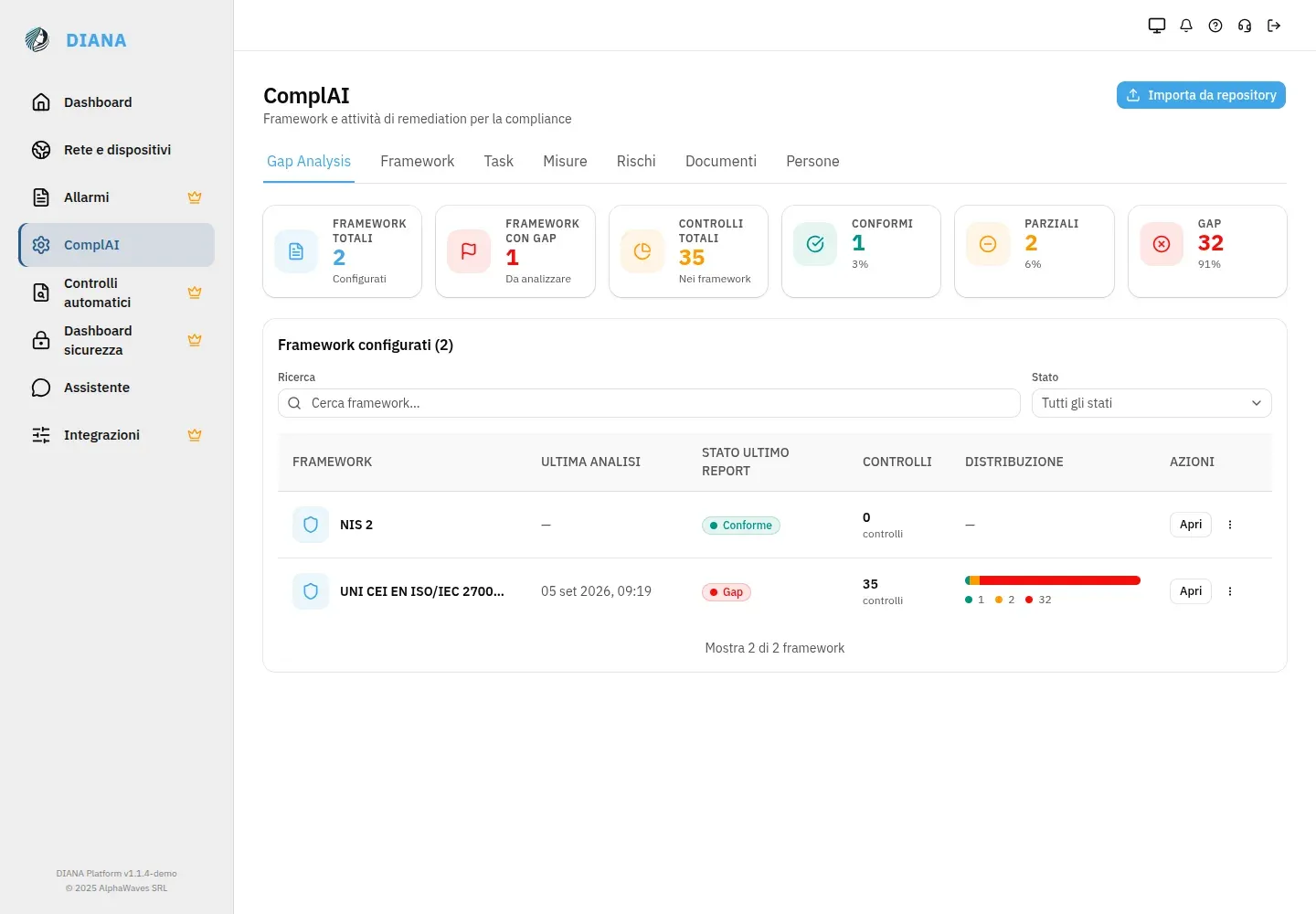
Un framework raccoglie i requisiti rispetto ai quali vuoi valutare la tua organizzazione. Nella piattaforma, i singoli requisiti sono organizzati in controlli.
Se hai già scelto una normativa o uno standard durante la configurazione dell'azienda, ritrovi il framework in ComplAI → Framework. Per aggiungerne uno:
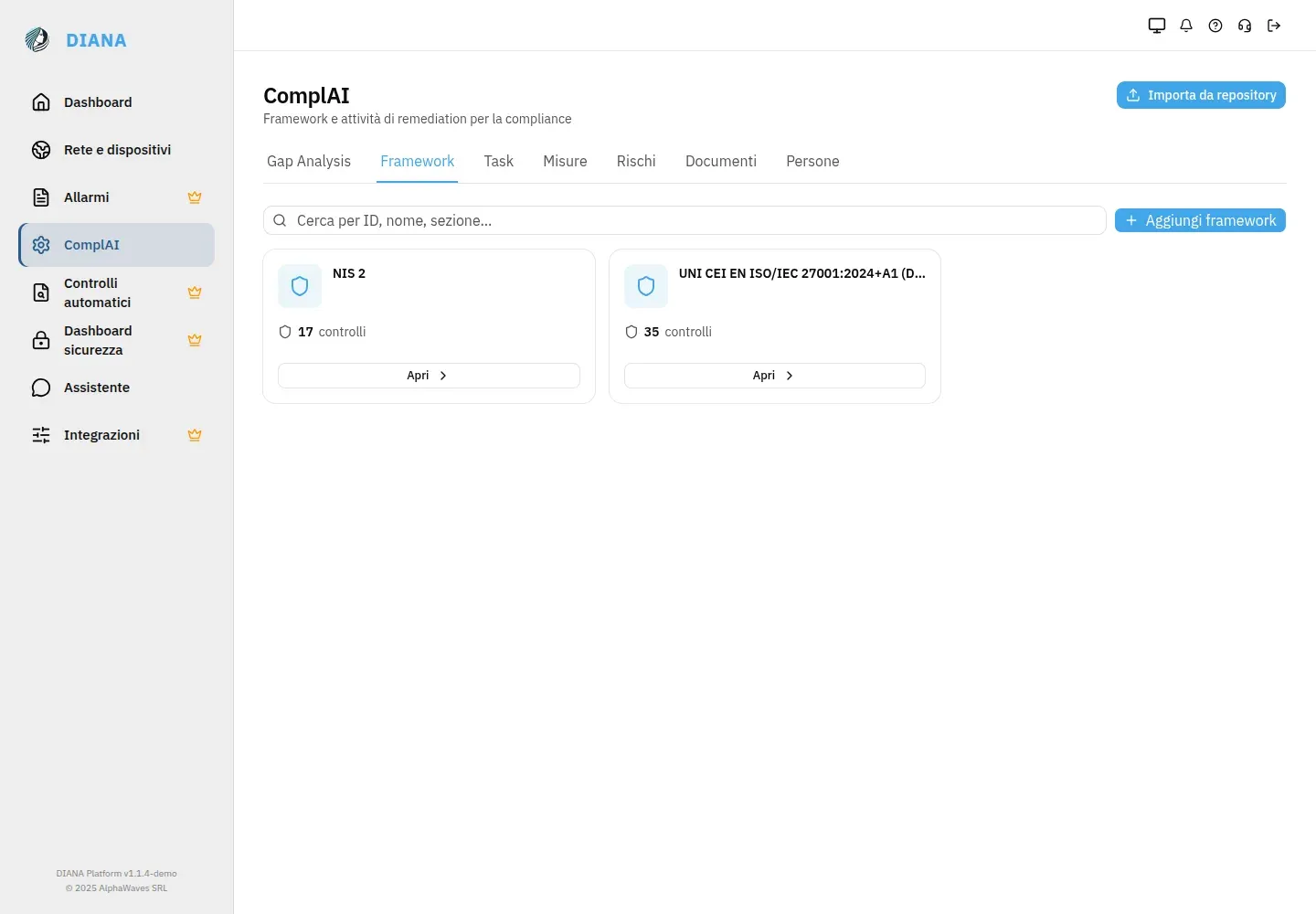
- Apri ComplAI dalla barra laterale e seleziona la scheda Framework.
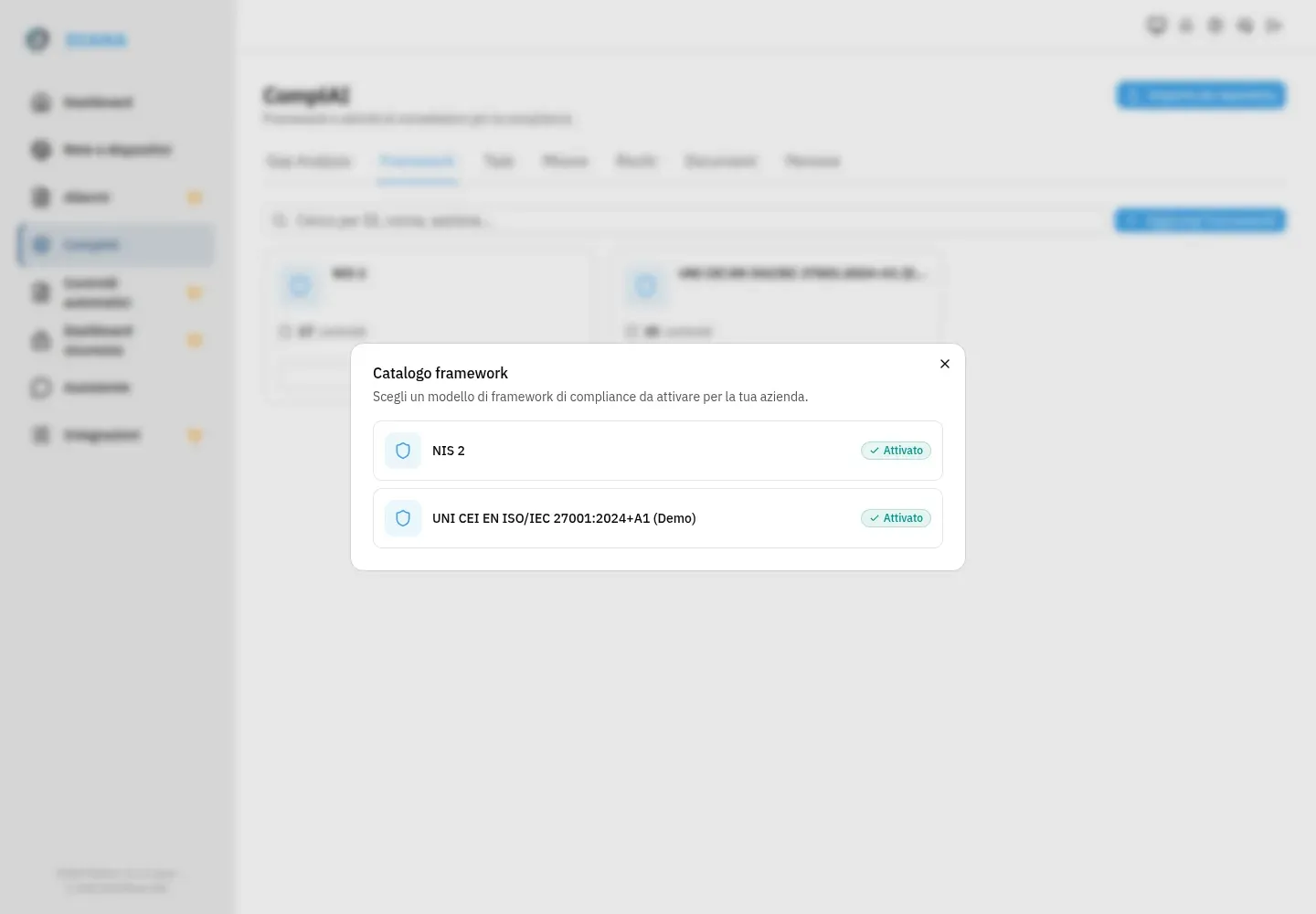
- Seleziona Aggiungi framework.
- Scegli un modello dal catalogo e seleziona Attiva.
Aprendo il framework puoi consultarne la struttura e i controlli. Ogni controllo può essere collegato a documenti e misure, così da mantenere insieme il requisito e le informazioni che ne descrivono l'attuazione.
2. Importa i documenti aziendali
Prepara i documenti che descrivono come opera la tua azienda: ad esempio policy di sicurezza, procedure operative, contratti e documentazione sulle misure adottate.
Documenti nella versione demo: i file caricati vengono utilizzati per l'analisi e la loro conservazione oltre questa fase non è garantita. Conserva gli originali nel tuo archivio aziendale.
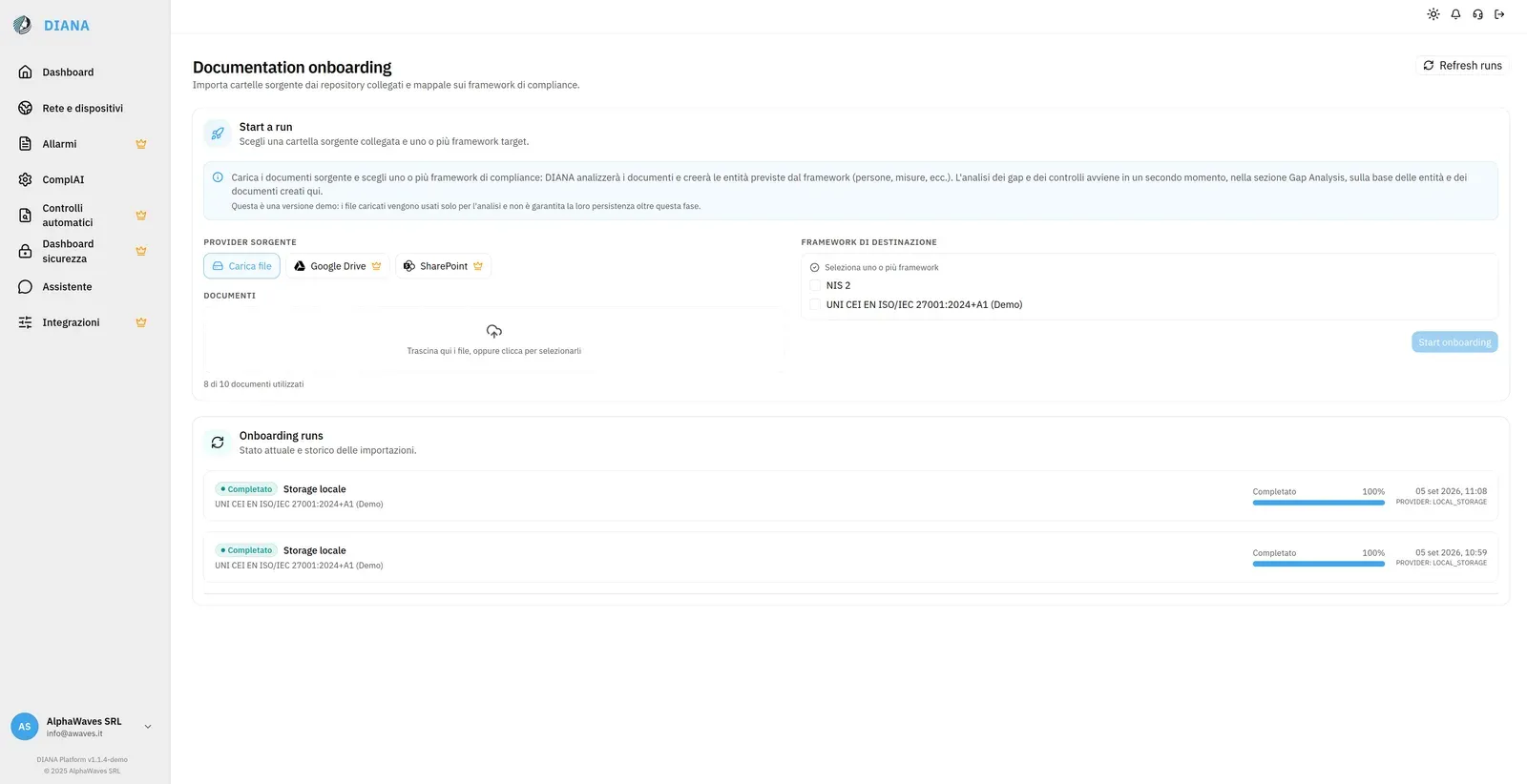
Da ComplAI, seleziona Importa da repository per aprire la procedura di importazione, chiamata onboarding documentale nell'applicazione.
- Scegli Carica file e seleziona o trascina i documenti dal computer. Se utilizzi un repository collegato e disponibile nel tuo piano, puoi selezionare la cartella sorgente.
- Seleziona uno o più Framework di destinazione.
- Seleziona Start onboarding per avviare l'elaborazione.
- Segui l'avanzamento nello storico delle importazioni e attendi il completamento.
In questa fase, DIANA analizza i documenti, estrae informazioni come persone e misure e le collega ai framework selezionati. L'onboarding prepara quindi la base documentale e organizzativa per il passaggio successivo: la Gap Analysis.
3. Avvia la Gap Analysis
La Gap Analysis confronta i controlli del framework con i documenti e le informazioni elaborati durante l'onboarding. Serve a individuare le lacune rispetto ai requisiti e le azioni necessarie per affrontarle.
- Apri la scheda Gap Analysis in ComplAI.
- Apri il framework che vuoi analizzare.
- Seleziona Run Gap Analysis.
- Attendi il completamento e consulta il report.
Se non è ancora stato mappato alcun documento per quel framework, la piattaforma ti invita a completare prima l'onboarding tramite Vai all'onboarding.
4. Leggi il report e approfondisci i controlli
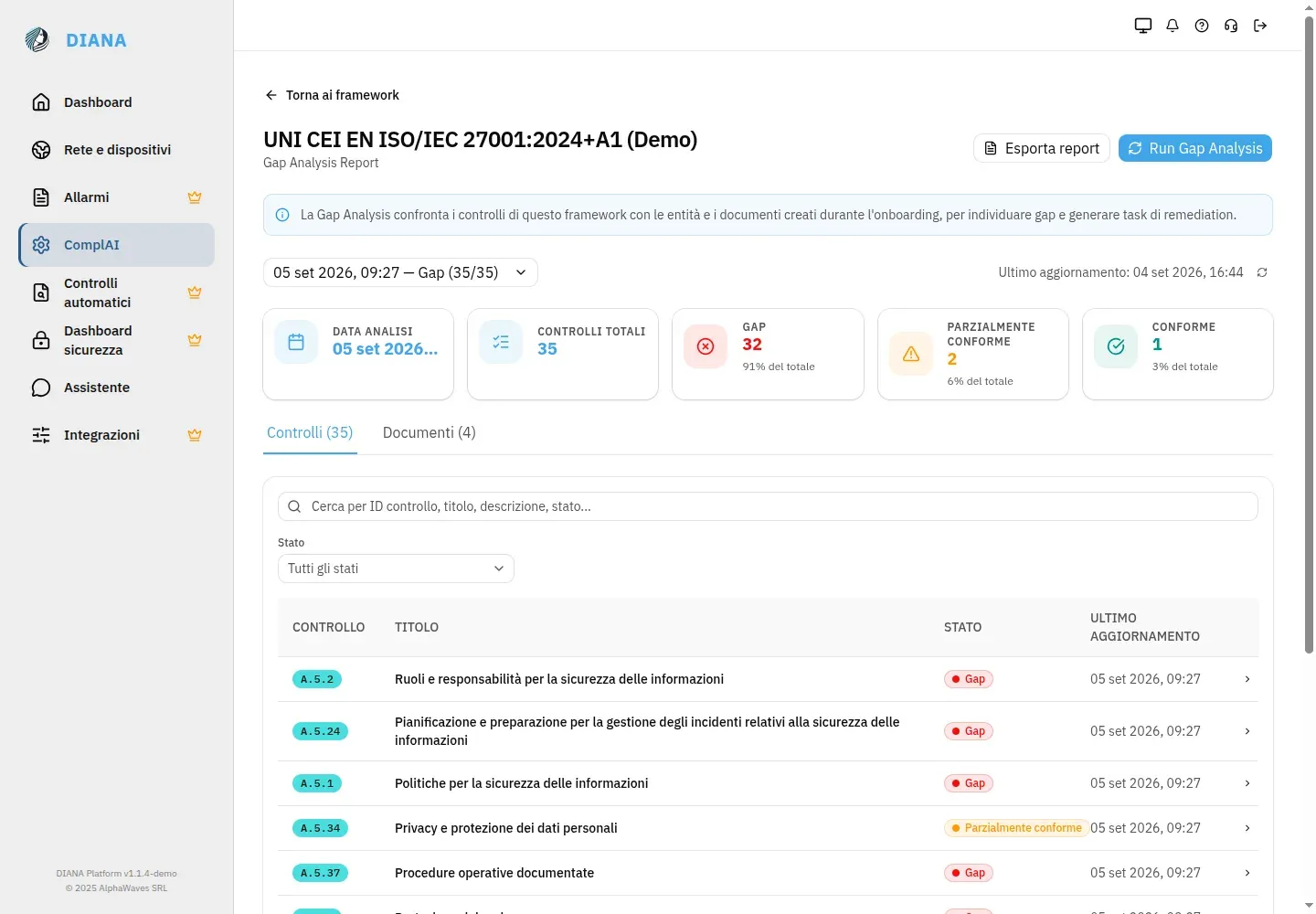
Il report presenta un riepilogo dell'analisi e la distribuzione dei controlli in tre stati:
- Conforme – il controllo risulta coperto dalle informazioni analizzate.
- Parzialmente conforme – alcuni requisiti sono coperti, ma sono necessarie integrazioni.
- Gap – l'analisi rileva lacune o informazioni insufficienti a documentare l'attuazione del requisito.
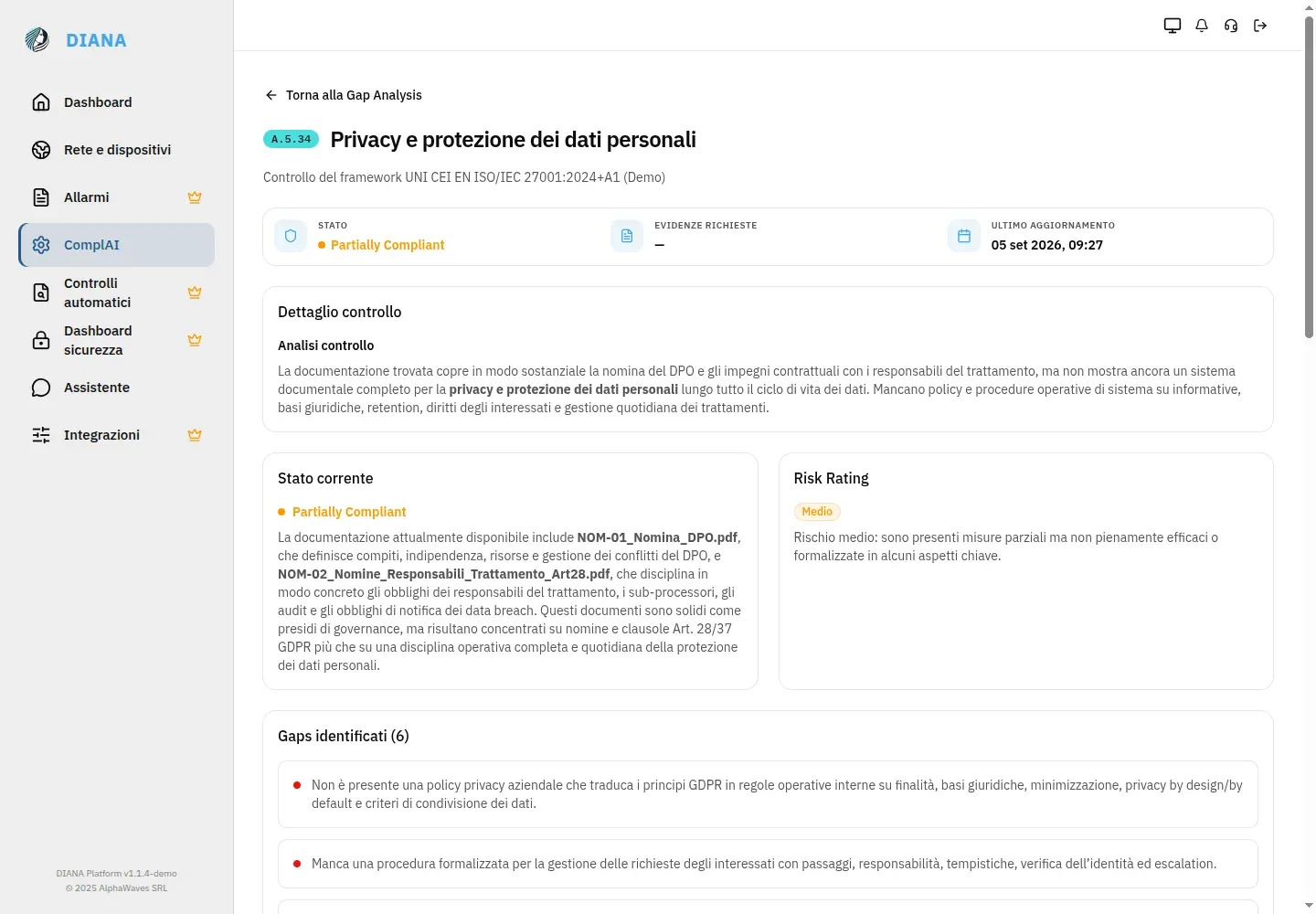
Puoi filtrare i controlli per stato e aprire quelli che richiedono attenzione. Nel dettaglio trovi la descrizione del requisito, l'analisi dello stato corrente, i gap identificati, le azioni proposte e i documenti e le misure collegati.
Per esempio, se una procedura descrive la gestione degli accessi ma non chiarisce come vengono riesaminate le autorizzazioni, l'analisi può segnalare questo aspetto come area da integrare. Dal controllo puoi consultare il documento di riferimento e organizzare l'attività necessaria.
Seleziona Esporta report per scaricare il report in PDF. La sezione Analisi precedenti permette di consultare anche i risultati delle elaborazioni passate.
5. Organizza le attività di miglioramento
Dai risultati dell'analisi puoi passare alla gestione operativa. Le schede di ComplAI mantengono collegati requisiti, documentazione e attività:
| Sezione | Come utilizzarla |
|---|---|
| Task | Organizza le attività da svolgere, assegna un responsabile e imposta priorità, scadenza e stato di avanzamento. Dal dettaglio di un controllo puoi selezionare Crea task per registrare un'attività a partire da un'azione proposta. |
| Misure | Gestisci gli interventi tecnici e organizzativi adottati o da implementare, collegandoli a controlli, documenti, rischi e task. |
| Rischi | Registra i rischi, valuta probabilità e impatto e mantieni il collegamento con le misure e i documenti pertinenti. |
| Documenti | Consulta i documenti importati, le analisi disponibili e i collegamenti a controlli, misure e rischi. |
| Persone | Gestisci i riferimenti delle persone coinvolte, con nome, email e posizione. |
Per iniziare, apri un controllo con un gap, esamina l'azione proposta e crea il relativo task. Assegna l'attività alla persona di riferimento e aggiorna lo stato man mano che il lavoro procede.
6. Approfondisci i documenti e aggiorna l'analisi
Oltre al report del framework, puoi consultare l'analisi di un singolo documento. Aprilo dalla scheda Documenti: nella Panoramica trovi il risultato disponibile, con commento, punti di forza e aree di miglioramento. Il pulsante Avvia nuova analisi permette di richiedere una nuova valutazione del documento.
Quando aggiorni la documentazione aziendale, importa o sincronizza i contenuti aggiornati e completa l'elaborazione necessaria. Puoi quindi eseguire nuovamente la Gap Analysis del framework e consultare il nuovo report insieme alle analisi precedenti.
In questo modo, ComplAI ti accompagna lungo l'intero percorso: dalla raccolta della documentazione alla comprensione delle lacune, fino al monitoraggio delle attività di miglioramento.
Installazione e utilizzo di DIANA LITE
Se hai scelto la modalità Lite, segui queste istruzioni per installare, configurare e utilizzare il client desktop DIANA LITE su Windows e Linux.
Cos'è DIANA LITE
DIANA LITE è un'applicazione che individua automaticamente i dispositivi collegati alla rete locale, ad esempio:
- computer;
- stampanti;
- altri dispositivi collegati tramite cavo o Wi-Fi.
Le informazioni rilevate vengono trasmesse alla piattaforma DIANA, dove vengono analizzate ai fini della sicurezza della rete.
DIANA LITE svolge esclusivamente attività di osservazione dei dispositivi presenti sulla rete e non apporta modifiche ai dispositivi individuati.
Inoltre:
- su Windows e su Linux non sono richiesti privilegi di amministratore per l'uso quotidiano (su Linux può essere richiesta la password utente solo per installare il pacchetto);
- non vengono installati driver o componenti aggiuntivi nascosti;
- le reti virtuali, le VPN e le reti utilizzate dalle macchine virtuali (Docker, Hyper-V, VMware, VirtualBox, WireGuard, tunnel VPN aziendali, ecc.) vengono escluse automaticamente dalla scansione;
- le porte associate a protocolli industriali e di automazione (ad esempio Modbus, S7, PROFINET, BACnet, EtherNet/IP, OPC UA) non vengono mai interrogate durante la scansione: i dispositivi che le espongono possono comunque essere individuati sulla rete, ma DIANA LITE non ne sonda mai quelle porte specifiche, per non interferire con sistemi sensibili.
In breve
Per utilizzare DIANA LITE devi:
- scaricare il programma dalla piattaforma DIANA (dopo aver scelto la modalità Lite, vedi sopra);
- avviarlo sul computer collegato alla rete che vuoi monitorare (su Linux, dopo averlo installato; su Windows non serve installazione);
- inserire Username e Password forniti dalla piattaforma;
- premere Avvia.
Requisiti
Assicurati di avere:
- un computer con Windows (11, 10) oppure Linux (Ubuntu 22.04, 24.04, 26.04 o Debian 12, 13);
- una connessione di rete attiva, tramite cavo o Wi-Fi;
- un account attivo sull'applicazione web DIANA;
- la modalità Lite attiva per il dispositivo e le credenziali salvate durante l'attivazione (vedi Avvia l'analisi con Lite).
Importante: Username e Password vengono mostrati una sola volta. Copiali insieme e salvali in un luogo sicuro prima di lasciare la pagina.
Avvio su Windows
DIANA LITE su Windows non richiede installazione: è un unico eseguibile portabile.
1. Scarica il programma
Dalla pagina di attivazione del dispositivo sulla piattaforma DIANA, dopo aver selezionato Windows come sistema operativo, scarica il file:
DIANA.exe
Salva il file in una cartella facilmente accessibile, ad esempio sul Desktop o in una cartella dedicata. Utilizzerai lo stesso file anche per gli avvii successivi.
2. Avvia DIANA LITE
Fai doppio clic su DIANA.exe per avviare l'applicazione.
L'applicazione si apre direttamente. Non viene creata alcuna voce nel menu Start: per riaprire DIANA LITE, fai doppio clic sullo stesso file.
L'avvio non richiede la password di amministratore di Windows.
Se compare l'avviso Windows ha protetto il tuo PC, consulta le istruzioni nella risoluzione dei problemi.
Installazione su Linux
DIANA LITE viene distribuito per Linux come pacchetto .deb, compilato singolarmente per ciascuna distribuzione e versione supportata: Ubuntu 22.04, 24.04, 26.04 e Debian 12, 13.
Nella pagina di attivazione del dispositivo seleziona la distribuzione e la versione del tuo computer prima di scaricare il pacchetto: il file avrà un nome simile a ubuntu24.04.deb o debian12.deb, a seconda della scelta effettuata.
Se utilizzi una distribuzione derivata, come Linux Mint, Pop!_OS o elementary OS, scegli il pacchetto della versione Ubuntu/Debian su cui si basa. La compatibilità con distribuzioni o versioni non elencate non è garantita. In caso di dubbio, contatta l'assistenza DIANA.
Installazione tramite interfaccia grafica
Per la maggior parte degli utenti questo è il metodo più semplice.
- Scarica il file
.debdalla piattaforma DIANA. - Fai doppio clic sul file scaricato, ad esempio:
ubuntu24.04.deb
- Si aprirà il gestore di pacchetti del sistema, ad esempio Software su Ubuntu.
- Seleziona Installa.
- Se richiesto, inserisci la password del tuo utente Linux.
- Al termine dell'installazione, troverai DIANA tra le applicazioni installate.
Su Linux può essere richiesta la password dell'utente durante l'installazione del pacchetto. Una volta installata, DIANA LITE funziona senza necessità di privilegi particolari.
Installazione da terminale – alternativa
Questa procedura è facoltativa ed è indicata per chi preferisce utilizzare il terminale.
Apri un terminale nella cartella in cui hai salvato il file .deb ed esegui:
sudo apt install ./ubuntu24.04.debSostituisci ubuntu24.04.deb con il nome esatto del file che hai scaricato (dipende dalla distribuzione e versione scelte).
Primo avvio: attivazione del dispositivo
Al primo avvio, invece della schermata principale, DIANA LITE mostra direttamente il riquadro:
Attiva questo dispositivo
con tre istruzioni numerate e due campi da compilare:
- Apri
https://try.dianasecurity.come vai alla pagina di questo dispositivo. - Copia Username e Password.
- Incollali nei campi Username e Password.
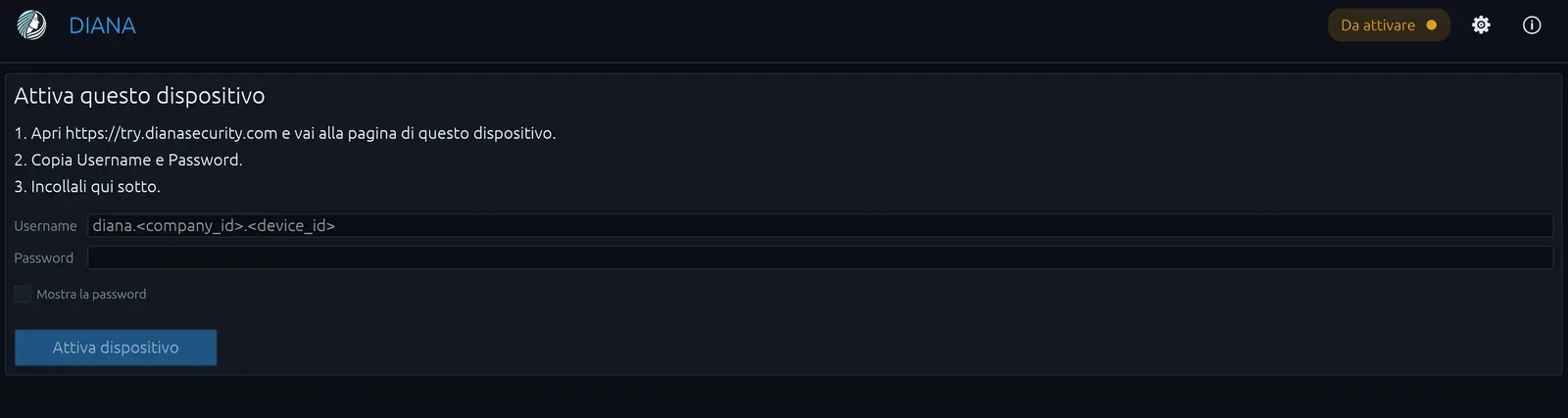
Utilizza le credenziali salvate dalla pagina di attivazione del dispositivo sulla piattaforma DIANA. Vengono mostrate una sola volta: se non le hai conservate, consulta Ho dimenticato la password del dispositivo, come faccio?.
Copiali esattamente come vengono mostrati.
Durante l'inserimento dello Username, DIANA LITE ne verifica il formato e mostra un'indicazione a schermo:
- Username riconosciuto – il formato è corretto;
- un avviso ambra se lo Username risulta incompleto: verifica di averlo copiato per intero.
Puoi utilizzare l'opzione Mostra la password per controllare di averla inserita correttamente.
Quando hai compilato entrambi i campi, seleziona:
Attiva dispositivo
Durante la verifica, compare un indicatore di caricamento accanto al messaggio "verifica in corso col broker…". DIANA LITE tenta di collegarsi al server e salva le credenziali sul computer solo dopo che sono state accettate.
Cosa può succedere dopo la verifica
Credenziali accettate
Se Username e Password sono corretti, il riquadro mostra "Dispositivo associato". A questo punto compare il pulsante:
Continua
Selezionalo per chiudere il modulo di attivazione e passare alla schermata principale di DIANA LITE.
Il riquadro mostra "Non valide"
Se la verifica non va a buon fine, sotto i campi compare la scritta rossa "Non valide". Leggi il messaggio successivo e segui le indicazioni per i problemi di attivazione.
Per aggiornare le credenziali di un dispositivo già attivo, seleziona Cambia configurazione nella finestra Diagnostica. Si aprirà nuovamente il modulo Attiva questo dispositivo.
Avvio e arresto della scansione
Una volta completata l'attivazione (o subito all'avvio, se il dispositivo è già attivo), viene visualizzata la schermata principale di DIANA LITE.
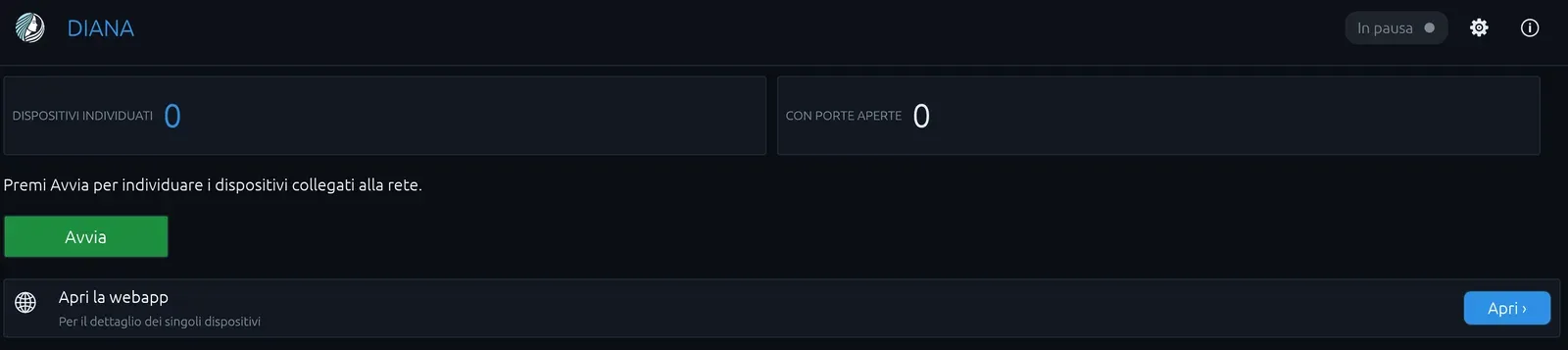
Nella schermata trovi:
- in alto, la barra con il logo DIANA, i pulsanti ℹ Diagnostica e ⚙ Impostazioni e un indicatore colorato dello stato del dispositivo;
- due contatori: dispositivi individuati e con porte aperte;
- una riga di testo che spiega lo stato corrente;
- se presenti, gli avvisi più recenti (al massimo due), con un link Vedi dettagli che apre la Diagnostica;
- il pulsante Avvia (o Ferma, a seconda dello stato);
- un riquadro Apri la webapp, per aprire nel browser il dettaglio dei dispositivi sulla piattaforma DIANA.
Avviare la scansione
Seleziona il pulsante verde:
Avvia
La scansione inizia immediatamente.
DIANA LITE continuerà quindi a eseguire automaticamente nuovi cicli di scansione a intervalli regolari.
Quando la scansione è attiva, il pulsante Avvia diventa:
Ferma
Durante l'arresto, il pulsante mostra brevemente Arresto… ed è temporaneamente disabilitato, finché il ciclo in corso non finisce.
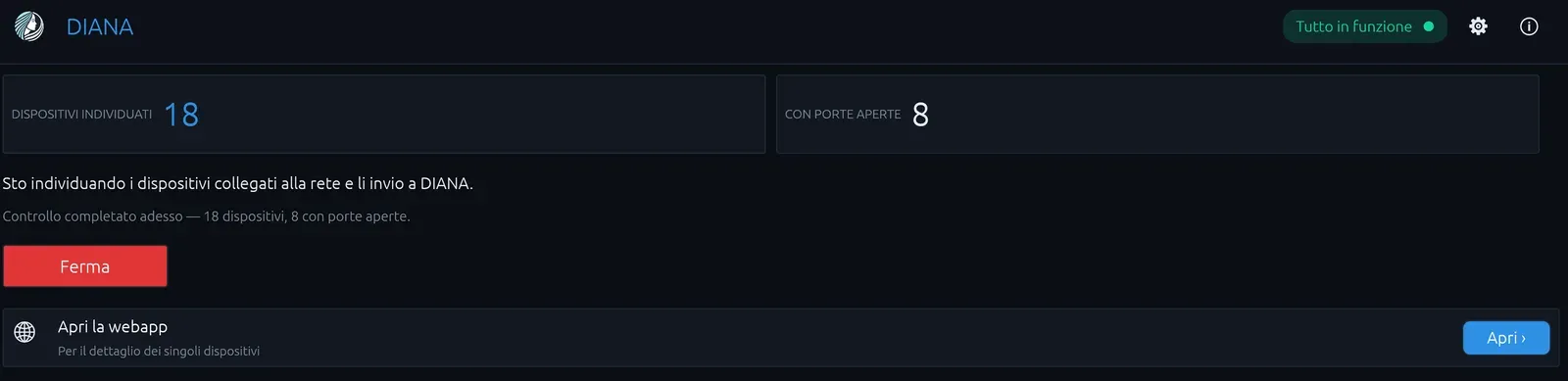
Fermare temporaneamente la scansione
Seleziona Ferma nella schermata principale. DIANA LITE termina il ciclo in corso, quindi interrompe la scansione.
Per riprendere l'attività, seleziona nuovamente Avvia. Non è necessario reinstallare o riconfigurare il programma.
Come capire se DIANA LITE sta funzionando
L'indicatore colorato in alto a destra mostra lo stato del dispositivo. Sotto i due contatori trovi una breve descrizione dello stato corrente. Gli stati possibili sono:
- Da attivare (ambra) – questo computer non è ancora collegato a DIANA: va completata l'attivazione.
- In pausa (grigio) – il dispositivo è attivo ma la scansione non è ancora stata avviata: premi Avvia.
- Avvio in corso… (blu) – la scansione è appena partita e DIANA LITE si sta ancora collegando al server.
- Tutto in funzione (verde acqua) – la scansione è attiva e i dati vengono inviati a DIANA regolarmente.
- DIANA non raggiungibile (ambra) – la scansione continua, ma l'invio dei dati al server non è al momento disponibile. DIANA LITE riprova automaticamente.
- Solo in locale (ambra) – la scansione è attiva, ma il dispositivo non è ancora attivato: i dati restano sul computer.
- Gestito dal servizio (blu) – il servizio in background gestisce l'invio dei dati. Puoi continuare a consultare i risultati nell'applicazione.
- Arresto in corso… (ambra) – hai selezionato Ferma e DIANA LITE sta terminando il ciclo in corso prima di fermarsi.
Puoi inoltre verificare i risultati della scansione tramite i contatori dispositivi individuati e con porte aperte.
Impostazioni
Per il normale utilizzo non è necessario modificare le impostazioni.
I valori predefiniti sono adatti alla maggior parte delle situazioni.
Se necessario, selezionando il pulsante ⚙ (in alto a destra) si apre la finestra Impostazioni.
Reti da controllare
Nella parte superiore della finestra trovi l'elenco delle schede di rete rilevate. Seleziona o deseleziona le caselle delle sottoreti per includerle o escluderle dalla scansione.
Le reti virtuali, comprese quelle associate a VPN e macchine virtuali, sono già escluse automaticamente e non compaiono in elenco.
Il pulsante Rileggi reti aggiorna l'elenco delle reti disponibili. Può essere utile, ad esempio, se:
- hai cambiato rete Wi-Fi;
- hai collegato o scollegato un cavo di rete;
- la connessione di rete del computer è cambiata.
Ogni quanto ricontrollare la rete
Il cursore permette di modificare il tempo che trascorre tra un ciclo di scansione e il successivo (da un minimo di 5 secondi a un massimo di 5 minuti).
Se non hai esigenze particolari, puoi lasciare il valore predefinito.
Esecuzione in background
Su Windows, la casella "Continua in background alla chiusura della finestra" permette di configurare DIANA LITE in modo che continui a funzionare anche dopo aver chiuso la finestra principale: in questo caso l'applicazione rimane disponibile nell'area di notifica (system tray), da cui puoi riaprirla o chiuderla definitivamente.
Questa funzione non è disponibile su Linux: la casella risulta disattivata, con la nota "Non disponibile su questo sistema: l'area di notifica richiede GTK." Su Linux, chiudendo la finestra l'applicazione si chiude normalmente e la scansione si interrompe.
Reti troppo grandi
Quando una rete rilevata è troppo estesa per essere analizzata in un unico ciclo, DIANA LITE ne esamina una porzione alla volta. Espandi la sezione Reti troppo grandi per scegliere la porzione da analizzare: utilizza i pulsanti ⏴ e ⏵, oppure inserisci la sottorete in formato CIDR, ad esempio 10.3.7.0/24.
Se nessuna rete supera il limite, non è necessario restringere l'intervallo di scansione.
Cambia configurazione
Per aggiornare le credenziali del dispositivo, apri la finestra Diagnostica (pulsante ℹ) e seleziona Cambia configurazione.
Lo stesso modulo si apre automaticamente anche dalla schermata principale, selezionando il link Cambia configurazione che compare quando le credenziali sembrano non essere più valide.
Disinstallazione
Come disinstallare DIANA su Windows
Poiché il programma non richiede installazione, non compare in App installate e non dispone di un disinstallatore.
Per rimuovere il programma è sufficiente eliminare il file DIANA.exe che hai scaricato.
Se vuoi eliminare anche le credenziali salvate, cancella inoltre la cartella:
%APPDATA%\AlphaWaves\DIANA
Come disinstallare DIANA su Linux
Puoi utilizzare l'applicazione Software del sistema:
- cerca DIANA;
- seleziona Rimuovi.
In alternativa, puoi utilizzare il terminale:
sudo apt remove diana-desktopDomande frequenti
Analisi della rete e DIANA LITE
Qual è la differenza tra Mock e Lite?
La modalità Mock mostra dati simulati e non richiede installazione. La modalità Lite utilizza il client desktop DIANA LITE per raccogliere informazioni sui dispositivi collegati alla tua rete locale.
Cosa succede ai dati quando cambio modalità?
Ogni cambio tra Mock e Lite elimina definitivamente host, vulnerabilità e collegamenti registrati per quel dispositivo. Tornare alla modalità precedente non ripristina i dati. Il passaggio a Lite genera anche nuove credenziali.
È necessario essere amministratore del computer?
Windows
No.
DIANA LITE si avvia direttamente dal file DIANA.exe, senza installazione e senza privilegi di amministratore.
Linux
Durante l'installazione del pacchetto .deb può essere richiesta la password dell'utente, come avviene normalmente per l'installazione di altri programmi.
Dopo l'installazione, DIANA LITE funziona senza necessità di privilegi particolari.
DIANA LITE modifica i dispositivi presenti sulla rete?
No.
L'attività di DIANA LITE è limitata all'osservazione dei dispositivi individuati sulla rete.
DIANA LITE rallenta il computer o la rete?
La scansione è progettata per essere leggera e viene eseguita a intervalli regolari anziché in modo continuativo.
Se necessario, puoi interromperla in qualsiasi momento selezionando Ferma.
Posso utilizzare le stesse credenziali su più computer?
No.
Ogni coppia di Username e Password identifica un singolo dispositivo.
Se utilizzi contemporaneamente le stesse credenziali su due computer diversi, i due client possono disconnettersi reciprocamente in modo continuo.
Per utilizzare DIANA LITE su più computer sono quindi necessarie credenziali distinte per ciascun dispositivo.
Ho dimenticato la password del dispositivo, come faccio?
La password viene mostrata una sola volta e non può essere recuperata in seguito. Se l'hai persa, puoi generare nuove credenziali dalla piattaforma DIANA seguendo questi passaggi.
- Accedi alla piattaforma web DIANA e vai su Integrazioni, nella barra laterale.
- Apri la scheda Modalità dispositivo.
- Seleziona Modalità Mock e conferma il cambio.
- Seleziona nuovamente Modalità Lite e conferma: la piattaforma genera nuove credenziali (Nome utente e Password) per il dispositivo.
- Salva subito le nuove credenziali e inseriscile in DIANA LITE tramite Cambia configurazione, nella finestra Diagnostica.
Attenzione: cambiare modalità (Lite → Mock → Lite) elimina tutti i dati attualmente registrati per quel dispositivo (host individuati, vulnerabilità, collegamenti).
La connessione con il server è protetta?
DIANA LITE comunica con il server tramite una connessione protetta.
Conserva le credenziali in un luogo sicuro e non condividerle con persone non autorizzate.
Come interrompo temporaneamente la scansione?
Seleziona il pulsante Ferma nella schermata principale.
Quando vuoi riprendere l'attività, seleziona nuovamente Avvia.
Perché non vedo tutte le reti del computer?
DIANA LITE esclude intenzionalmente dalla scansione alcune reti virtuali, tra cui:
- VPN;
- reti utilizzate dalle macchine virtuali;
- reti virtuali create da altri programmi.
Per questo motivo è normale che non tutte le reti visualizzate dal sistema operativo compaiano anche nell'elenco Reti da controllare, in Impostazioni.
Domande su ComplAI
Devo installare DIANA LITE per utilizzare ComplAI?
No. L'importazione dei documenti, la Gap Analysis e la gestione delle attività si svolgono direttamente nell'applicazione web DIANA.
Quali documenti posso utilizzare per iniziare?
Puoi partire dai documenti che descrivono l'organizzazione e le misure adottate dalla tua azienda: policy di sicurezza, procedure operative, contratti e altra documentazione pertinente al framework scelto.
I documenti caricati vengono conservati?
Nella versione demo, i file caricati vengono utilizzati per l'analisi e la loro conservazione oltre questa fase non è garantita. Conserva gli originali nel tuo archivio aziendale.
Qual è la differenza tra importazione e Gap Analysis?
L'importazione, o onboarding documentale, analizza i documenti, estrae le informazioni e le collega ai framework selezionati. La Gap Analysis utilizza questa base per valutare i controlli, individuare le lacune e proporre azioni di miglioramento. Completa quindi l'importazione prima di avviare la Gap Analysis.
Posso analizzare gli stessi documenti rispetto a più framework?
Sì. Durante l'onboarding puoi selezionare più Framework di destinazione. Una volta completata l'elaborazione, avvia la Gap Analysis per ciascun framework che vuoi valutare.
Come aggiorno l'analisi dopo aver modificato un documento?
Importa o sincronizza la versione aggiornata e completa l'elaborazione. Per valutare il singolo documento, aprilo dalla scheda Documenti e seleziona Avvia nuova analisi. Per aggiornare il report del framework, esegui nuovamente Run Gap Analysis dalla relativa pagina.
Risoluzione dei problemi e assistenza
Problemi con DIANA LITE
Compare "Windows ha protetto il tuo PC"
Windows può mostrare questo avviso perché DIANA LITE non dispone al momento di una firma digitale certificata riconosciuta dal sistema.
Se hai scaricato il file direttamente dalla piattaforma DIANA:
- seleziona Ulteriori informazioni;
- seleziona Esegui comunque.
Se non sei sicuro della provenienza del file, verifica prima di aver utilizzato il download disponibile sulla piattaforma DIANA.
Invece della schermata principale vedo "Attiva questo dispositivo"
DIANA LITE non dispone ancora di una configurazione valida. L'indicatore di stato in alto mostra Da attivare.
Inserisci Username e Password come descritto nella sezione Primo avvio: attivazione del dispositivo.
Nella finestra Diagnostica, al posto di "Broker connesso" resta scritto "Connessione al broker…"
L'indicatore rimane ambra e il collegamento al server non viene completato. Il problema può dipendere dalla connessione a Internet o dalle credenziali inserite.
Controlla:
- che il computer sia collegato a Internet;
- che Username e Password siano corretti;
- che la password sia stata inserita completamente;
- che non siano presenti spazi o caratteri mancanti.
Gli indicatori di collegamento sono visibili nella finestra Diagnostica (pulsante ℹ) durante la scansione, se il dispositivo è già configurato.
Nella finestra Diagnostica, al posto di "Backend raggiungibile" resta scritto "Backend: in attesa di risposta"
In questo caso il collegamento al broker è attivo ("Broker connesso" è già visibile), ma il servizio centrale DIANA non sta rispondendo correttamente.
La condizione può essere temporanea.
Se il problema persiste, contatta l'assistenza DIANA. Utilizza il pulsante Copia informazioni per l'assistenza, nella stessa finestra, per includere i dettagli diagnostici nella richiesta.
Non compare nessuna rete nell'elenco
Verifica che il computer sia collegato a una rete:
- verifica che il Wi-Fi sia attivo; oppure
- verifica che il cavo di rete sia collegato.
Se il computer è collegato esclusivamente attraverso una VPN, prova a disattivarla temporaneamente.
DIANA LITE richiede infatti la presenza di una rete fisica da analizzare.
Le credenziali vengono rifiutate
Verifica le credenziali salvate durante l'attivazione del dispositivo. Se non le hai conservate, consulta Ho dimenticato la password del dispositivo, come faccio?.
Assicurati di aver copiato:
- tutti i caratteri;
- eventuali simboli iniziali;
- eventuali simboli finali.
Poi ripeti la verifica.
La verifica del dispositivo mostra "Non valide"
Il messaggio sotto i campi indica la causa della verifica non riuscita:
- Il broker ha rifiutato queste credenziali. Verifica di aver copiato Username e Password per intero, inclusi eventuali simboli iniziali o finali, senza aggiungere spazi. Poi ripeti la verifica.
- Non riesco a raggiungere DIANA. Le credenziali potrebbero essere corrette, ma il computer non riesce a raggiungere il server. Controlla la connessione a Internet e l'eventuale proxy aziendale, quindi ripeti l'operazione.
- Lo username deve avere la forma "diana.
<company_id>.<device_id>". Il formato dello Username non è valido. Potrebbe mancare una parte del valore, ad esempio il prefissodiana.. Verifica di aver copiato per intero lo Username fornito dalla piattaforma.
Su Linux il pacchetto .deb non si installa
Se l'installazione segnala dipendenze mancanti, apri un terminale ed esegui:
sudo apt --fix-broken installAl termine, prova nuovamente a installare il pacchetto .deb.
Problemi con ComplAI
Non trovo un framework da selezionare durante l'importazione
Verifica di aver attivato almeno un framework in ComplAI → Framework. Se non ne hai ancora configurato uno, seleziona Aggiungi framework, scegli un modello dal catalogo e seleziona Attiva. Torna quindi all'importazione e selezionalo tra i Framework di destinazione.
L'importazione non va a buon fine
Consulta lo stato dell'operazione nello storico delle importazioni e leggi l'eventuale messaggio di errore. Verifica di aver selezionato i documenti o una cartella sorgente contenente file e almeno un framework di destinazione.
Se compare Limite di documenti del piano raggiunto, segui le indicazioni mostrate dalla piattaforma prima di aggiungere altri file. Se il problema persiste, comunica all'assistenza il messaggio di errore e la fase in cui l'importazione si è interrotta.
Non riesco ad avviare la Gap Analysis
Se la piattaforma segnala che nessun documento è stato mappato per il framework, seleziona Vai all'onboarding. Importa i documenti scegliendo quel framework come destinazione e attendi il completamento dell'elaborazione. Torna quindi alla pagina del framework e seleziona Run Gap Analysis.
L'analisi del documento non è disponibile
Se il documento non è ancora stato analizzato, aprilo e seleziona Avvia nuova analisi. Se l'analisi è ancora in corso, attendi e aggiorna la pagina.
Se la piattaforma mostra un impedimento, segui il messaggio visualizzato:
- Nessun contenuto – il documento non dispone di contenuto o di un file sorgente da analizzare. Verifica il documento importato e la disponibilità del file originale.
- Limite piano – l'analisi è limitata dalle condizioni del piano. Segui le indicazioni della piattaforma per liberare spazio o aggiornare il piano.
- Connessione scaduta – se utilizzi un repository collegato, ripristina la connessione dalla pagina del profilo e riprova.